編集中のノートです。未確認の項目は「未記入」と記載しています。ご注文の条件は、商品ページと個別のご案内をご確認ください。
形式と解像度
よく使われる形式
- Illustrator(.ai):ロゴや色面を分けたデータ。型や版を使う製法ではこれが基本です
- Photoshop(.psd):写真やイラスト
- PNG・JPG画像:フルカラー印刷向け
- Canva(PNG・PDFで書き出し)
- 手書きのラフ:データ化してもらえる会社が多いですが、費用がかかることがあります
使える形式は、製造する会社とアイテムによって違います。入稿ルールを先に確認します。
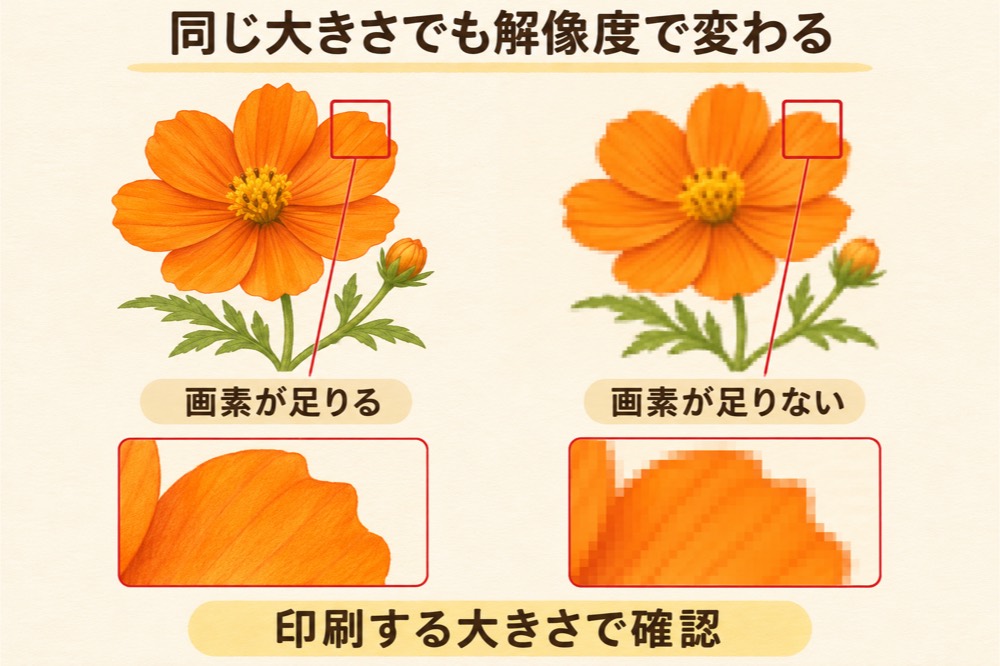
解像度は印刷する大きさで確認する
画像の画素数(px)と、完成品で印刷する大きさの両方で確認します。同じ画像でも、大きく印刷するほど実効解像度は下がります。画像のdpiの設定値だけを変更しても、元の画素数は増えません。
必要な画素数は「印刷幅(mm)÷25.4×指定解像度(ppi)」で計算できます。例えば幅100mm・300ppiを指定された場合は、約1,182pxが必要です。この数値は計算例で、すべての商品の必要条件ではありません。入稿ガイドでは、画像のppiをdpiと表記する場合もあります。
実寸300dpiや150dpiなどの指定がありますが、素材・製法・商品によって異なります。総柄も長辺の画素数だけでは決めず、商品別テンプレートと指定解像度を優先します。
低解像度のまま印刷すると、仕上がりがぼやけたり粗くなったりします。画面で見てきれいでも、実寸に拡大すると足りないことがあります。
Illustratorで作るとき
- 文字はアウトライン化します(フォントの置き換わりを防ぐため)
- 型抜きするアイテムは、カットラインを別レイヤーにします
- ラバーなど成形するアイテムは、色面を分けたベクターデータが必要です
MAKEでは
Canva(共有リンク可)・Illustrator・Photoshop・PNG・JPG・手書きのラフから相談できます。支給画像を製造用データに整える基本的な調整は製品代に含みます。新しいイラスト・ロゴの制作や大幅な描き起こしは、作業範囲を確認して事前にご案内します。